

Soruları yanıtlamak, telefon görüşmeleri yapmak veya belki de şaka yapmak, Siri’yi düşündüğünüz şeylerden bazıları olabilir, ancak Apple’ın dijital asistanı, daha fazla ipucu veriyor.
Apple Cihazlarınızı Bulun
iCloud.com’da oturum açmak ve haritayı bir Apple aygıtı taramak için yormak yorucu olabilir, böylece her zaman olduğu gibi evinizde dolaşıp susturucu bir ping dinleyerek dolaşabilirsiniz.
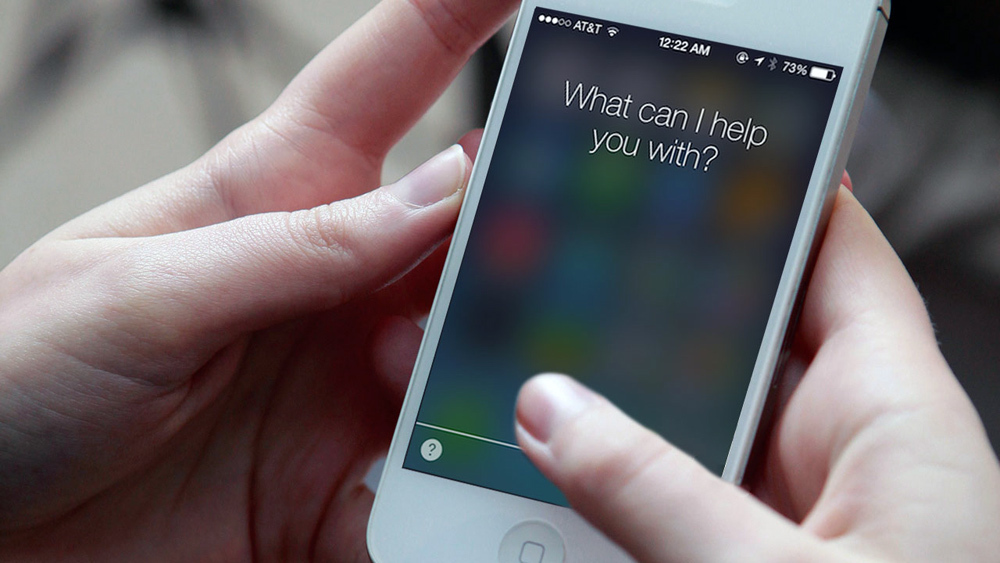
Siri, kovalamacayı kesmeni sağlar. Siri’yi tetikleyin ve “Saatimi Pingle” veya “iPhone’umu Bul” komutunu deneyin. Siri, iCloud hesabınıza giriş yapmış cihazlardan birinin yakında olup olmadığını ve sizi yönlendirecek bir ses çalabildiğini söyler.

Şifreleri Al
Zaman zaman, Safari Otomatik Doldurma özelliği yanıp sönmeye başladığında bir Web sitesi için bir şifre aramanız veya şifreyi başka bir cihaza yazmanız gerekebilir. İOS 12 ve macOS 10.14 Mojave’den itibaren, Siri işlemi çok daha kolaylaştırıyor. Siri’yi tetikleyin ve doğrudan üzerine atlamak için ada göre bir şifre isteyin. Örneğin, tüm listeyi açmak için “Netflix şifrem nedir?” Veya “Dropbox şifrem nedir?” Veya “Şifrelerimi göster” deyin. Endişelenmeyin: şifrelere erişmek için Mac’e giriş şifrenizi girmeniz gerekir. İOS cihazınız Touch ID veya Face ID kullanarak kimliğinizi doğrulayabilir.
Bir Uygulama Başlat
Mac ve iOS cihazlarınızda, Siri uygulamalarınıza hızlı erişim sağlar. Siri’yi tetikleyin ve şunları söyleyin: “Uygulama adını aç”, “Uygulama adını başlat”, “Uygulama adını oynat”, veya yalnızca uygulamanın adı.
Bir Zamanlayıcı Ayarla
Fırından ne zaman bir şey çıkaracağınızı ya da bir testi ne zaman alacağınızı takip etmeye çalışsanız da, Siri, iOS cihazlarınızda, Apple Watch’unuzda veya HomePod’unuzda birkaç dakika veya birkaç saat geri saymanıza yardımcı olabilir. Siri’yi tetiklemek ve “Zamanlayıcıyı 20 dakika ayarla” demek kadar basittir.
Bu yazıya tepkin ne?