

Microsoft’un son zamanlarda birçok yenilikle donattığı işletim sistemi olan Windows 10’da birçok kişinin henüz daha bilmediği işe yarar bir özellik yer alıyor. Bu özellik bilgisayarınızdaki gereksiz dosyaların kökünü tam anlamıyla kazıyor ve sisteme zarar vermeden rahatlatıyor.
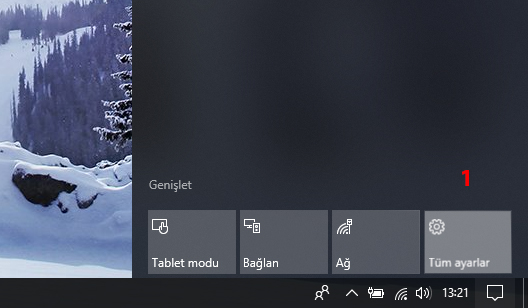
- 1. 1. Sol alt köşede yer alan bildirim sembolüne tıklayıp, “Tüm Ayarlar” kutucuğuna tıklayın:
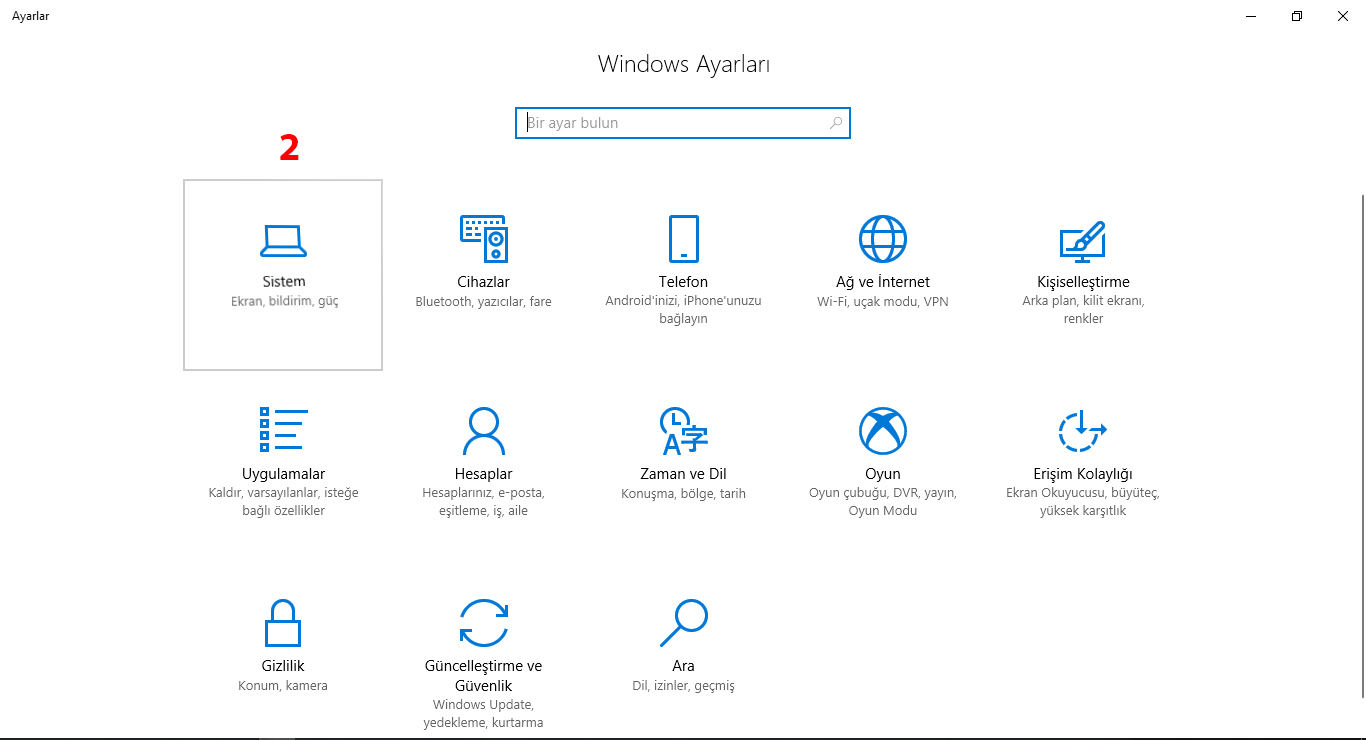
- 2. 2. Açılan “Windows Ayarları” penceresinden “Sistem” kutucuğuna tıklayın:
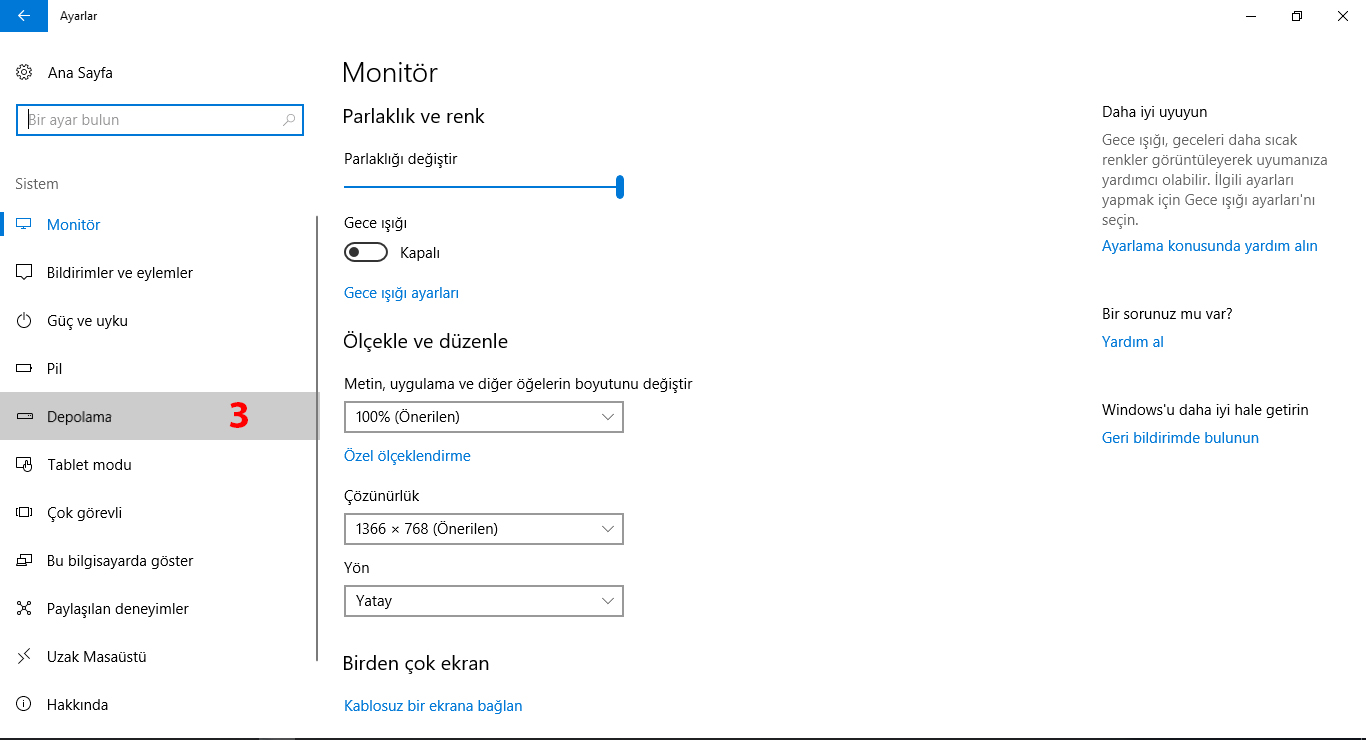
- 3. 3. Açılan “Sistem” listesindeki Depolama seçeneğine tıklayın:
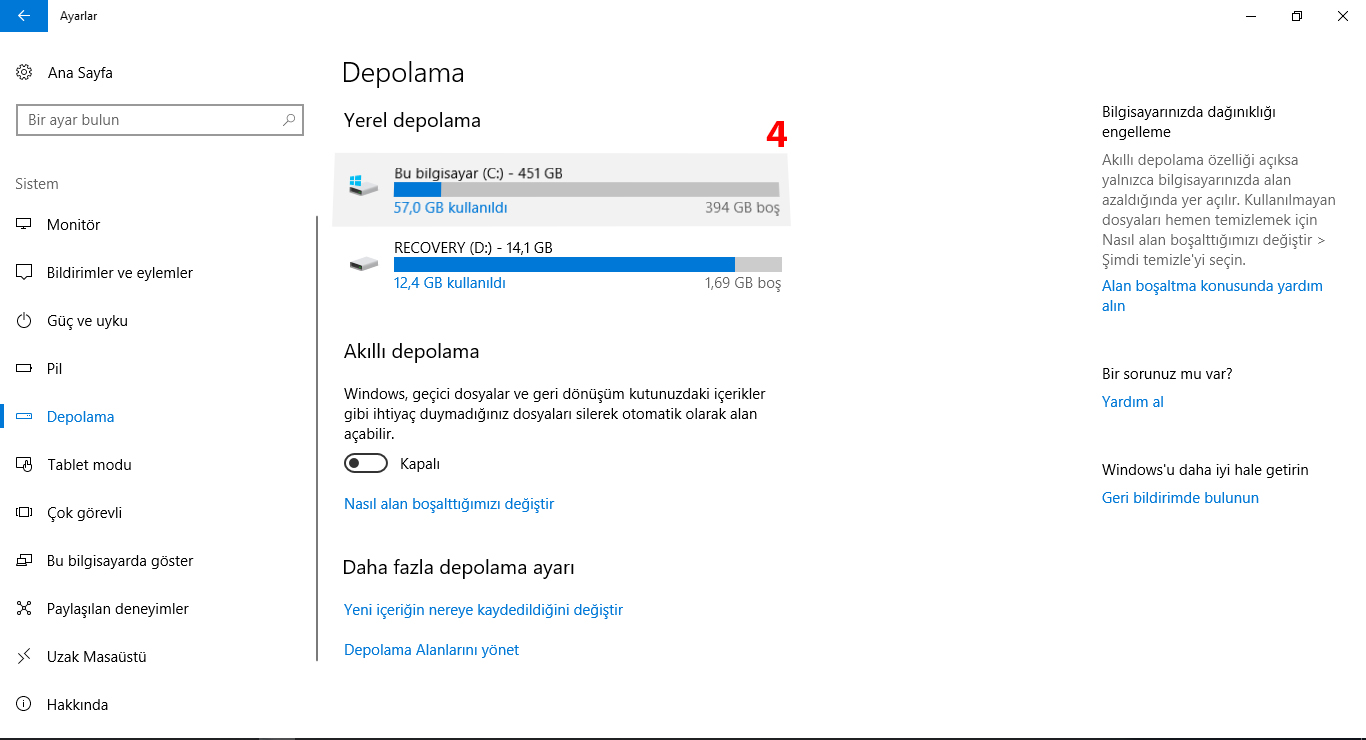
- 4. 4. Depolama ekranı karşınıza gelecek. Burada Windwos’un yüklü olduğu “Bu bilgisayar” yazılı diskin üzerine tıklamanız gerekiyor:
- 5. 5. Bu ekranda biraz bekliyoruz ve Windows, hafızanızdaki dosyaları kategorilere göre boyutlara ayırıyor:
- 6. 6. Listedeki “Geçici dosyalar” seçeneğine tıklayın:
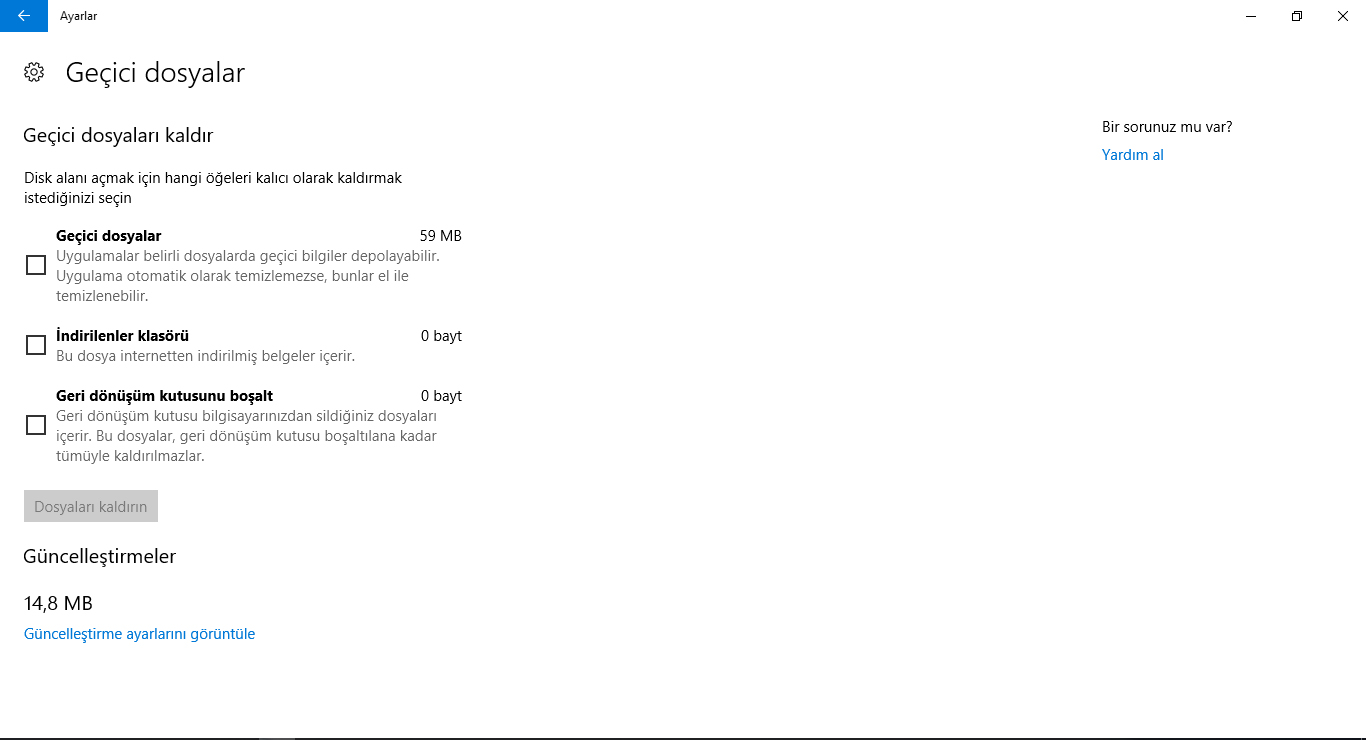
- 7. 7. Karşınızdaki sayfada, “Geçici dosyalar, İndirilenler klasörü, Geri dönüşüm kutusunu boşalt” seçenekleri çıkacak.
- 8. 8. Pencereyi kapatmadan bir süre bekleyin, Windows gereksiz dosyaları temizlesin. Bekleme süreniz dosyaların boyutuna göre artacaktır:
- 9. 9. Sonuç: Gereksiz dosyalarınız Windows tarafından temizlenmiş durumda:
Windows 10, arayüzünden dolayı kullanıcılarını biraz zorladığı söylenebilir. Bu bakımdan bazı özellikler henüz keşfedilmiş değil. Eski sistemlerde yer alan Disk Birleştirici veya Disk Temizleyici araçlarından ziyade, yeni bir hafıza temizleme özelliği bulunuyor.
Bu özellik silinen uygulamaların bırakmış olduğu çöp dosyaları, eski Windows sürümlerinden kalan atıkları ve internetten dolayı şişirilmiş binlerce gereksiz dosya bilgisayarınızı yavaşlatmakta.
Neyse çok fazla uzatmadan bu özelliğin nasıl kullanıldığını anlatalım.

1. Sol alt köşede yer alan bildirim sembolüne tıklayıp, “Tüm Ayarlar” kutucuğuna tıklayın:
2. Açılan “Windows Ayarları” penceresinden “Sistem” kutucuğuna tıklayın:
3. Açılan “Sistem” listesindeki Depolama seçeneğine tıklayın:
4. Depolama ekranı karşınıza gelecek. Burada Windwos’un yüklü olduğu “Bu bilgisayar” yazılı diskin üzerine tıklamanız gerekiyor:
5. Bu ekranda biraz bekliyoruz ve Windows, hafızanızdaki dosyaları kategorilere göre boyutlara ayırıyor:
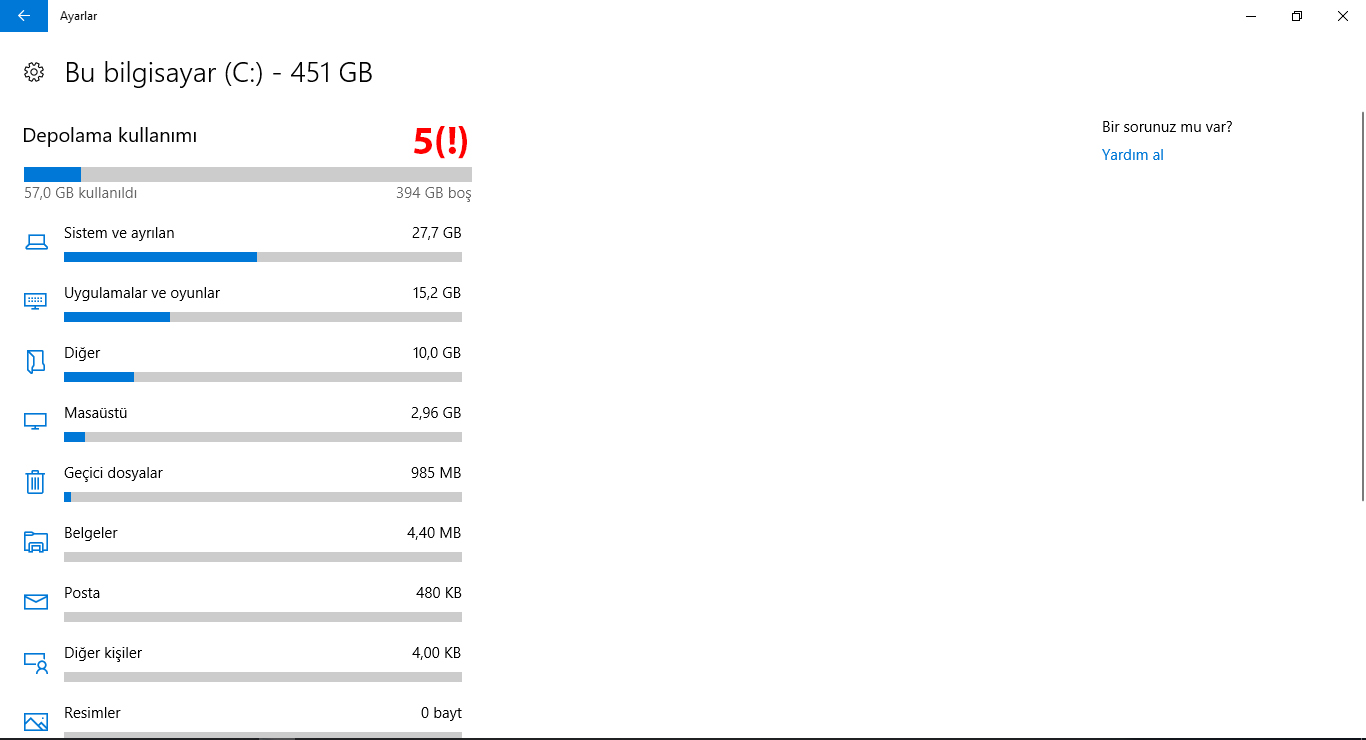
Not: Eğer uzun süredir bilgisayarınızı kullanıyorsanız bu bekleme veya işlem süresi uzun sürebilir. Ne kadar uzun sürerse o kadar fazla alan temizleme işlemi yapılacaktır.
6. Listedeki “Geçici dosyalar” seçeneğine tıklayın:
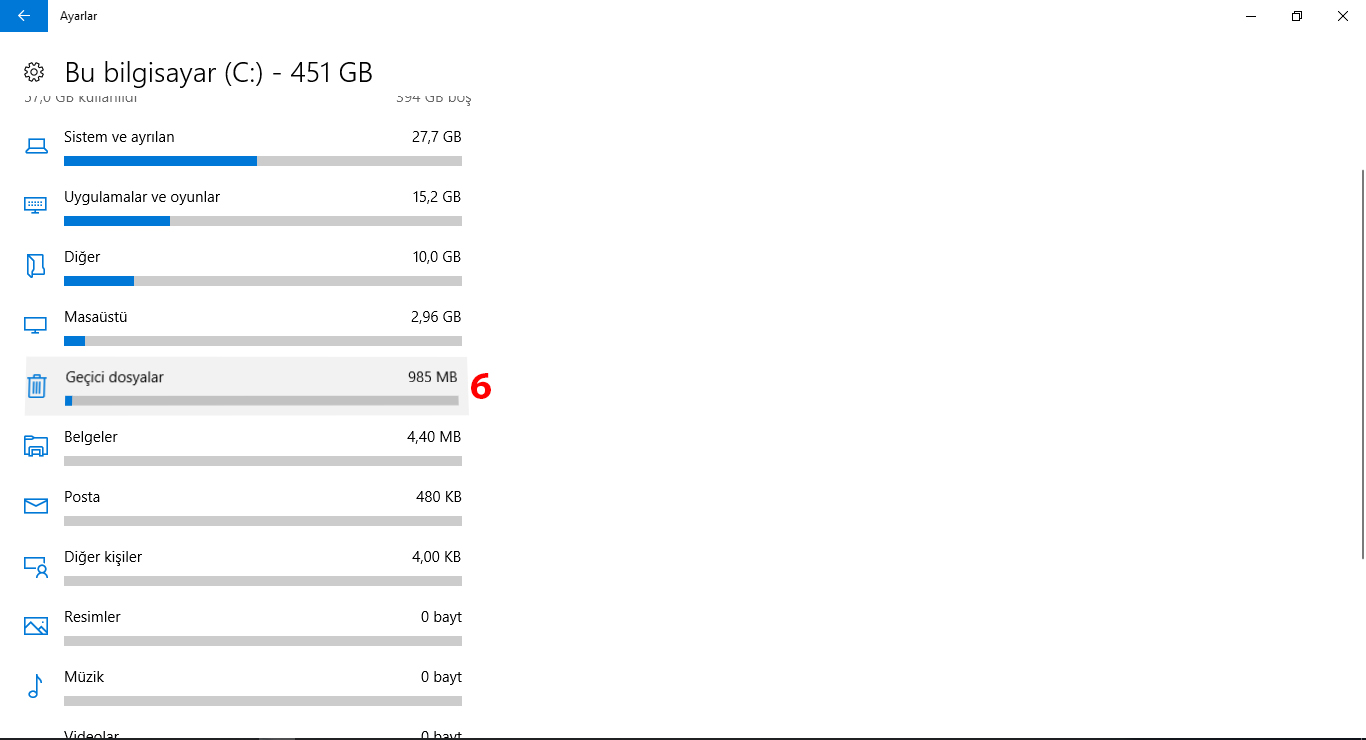
7. Karşınızdaki sayfada, “Geçici dosyalar, İndirilenler klasörü, Geri dönüşüm kutusunu boşalt” seçenekleri çıkacak.
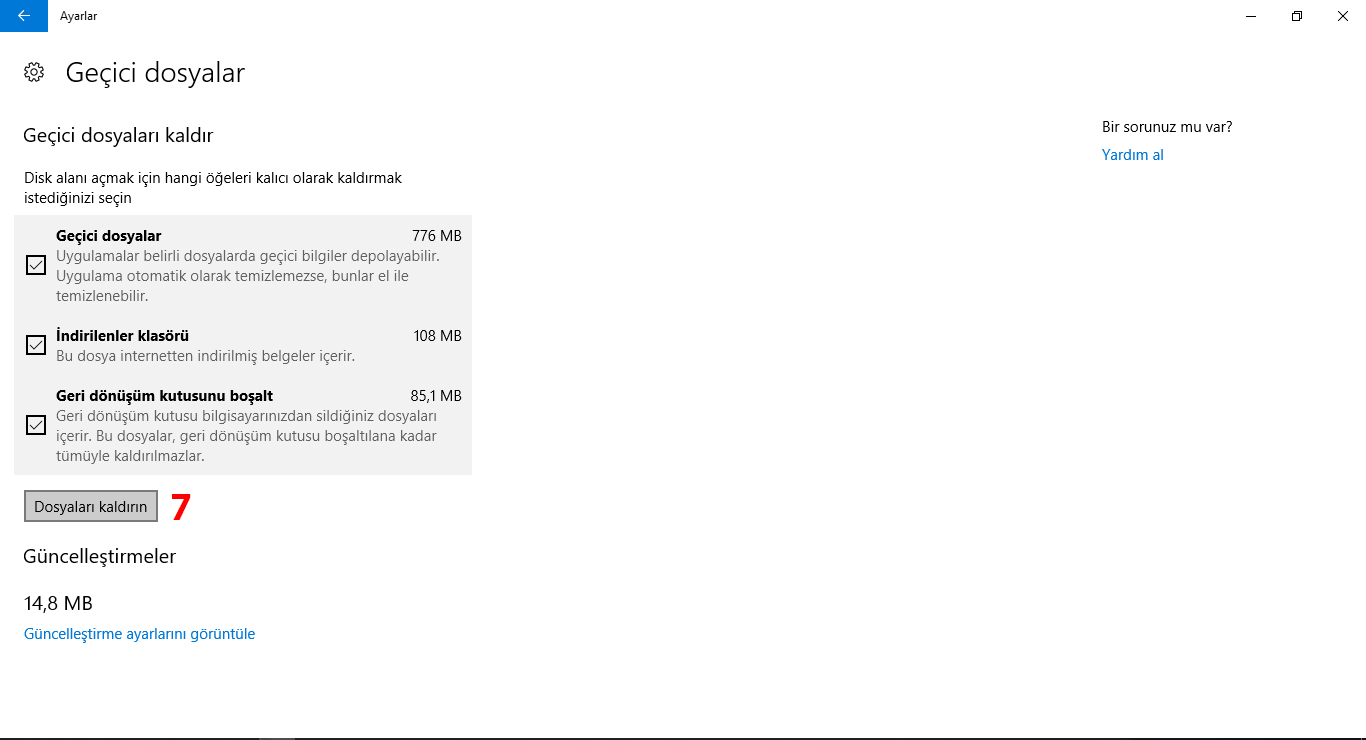
8. Pencereyi kapatmadan bir süre bekleyin, Windows gereksiz dosyaları temizlesin. Bekleme süreniz dosyaların boyutuna göre artacaktır:
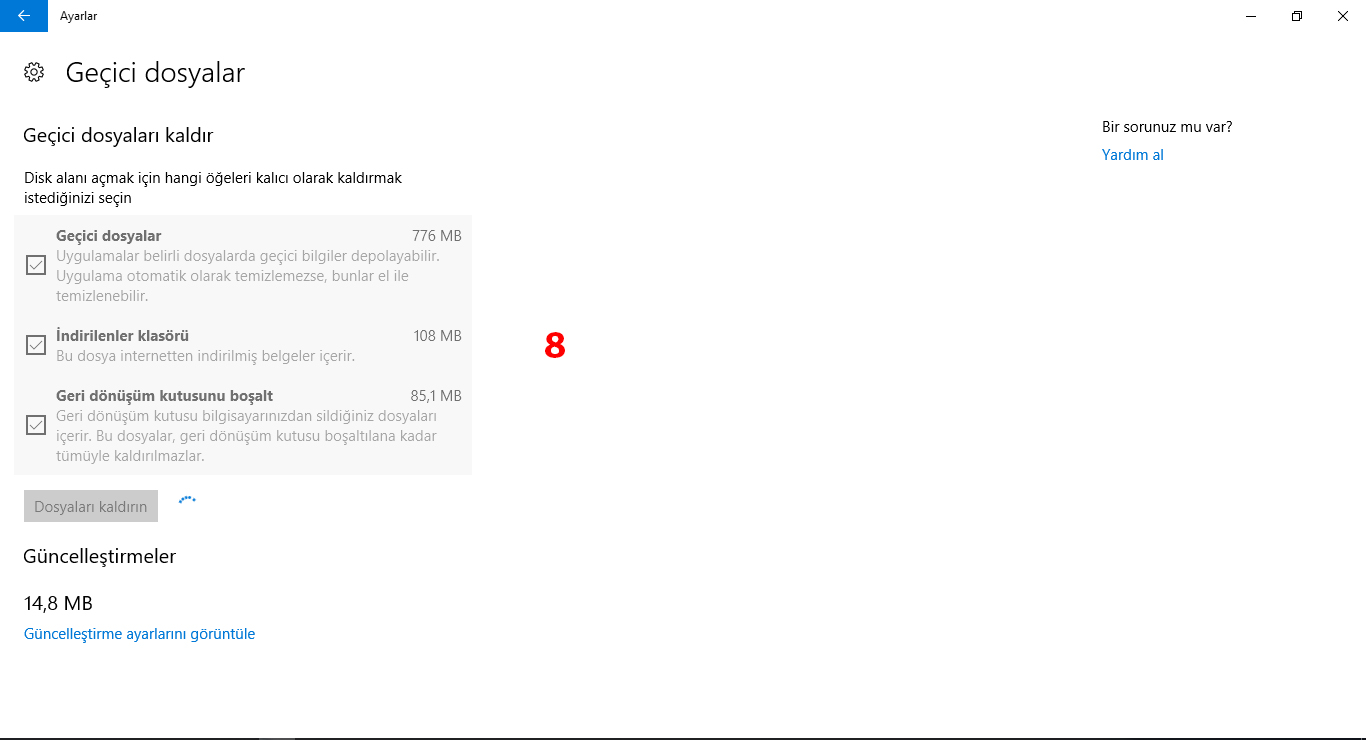
9. Sonuç: Gereksiz dosyalarınız Windows tarafından temizlenmiş durumda:
Bu yazıya tepkin ne?